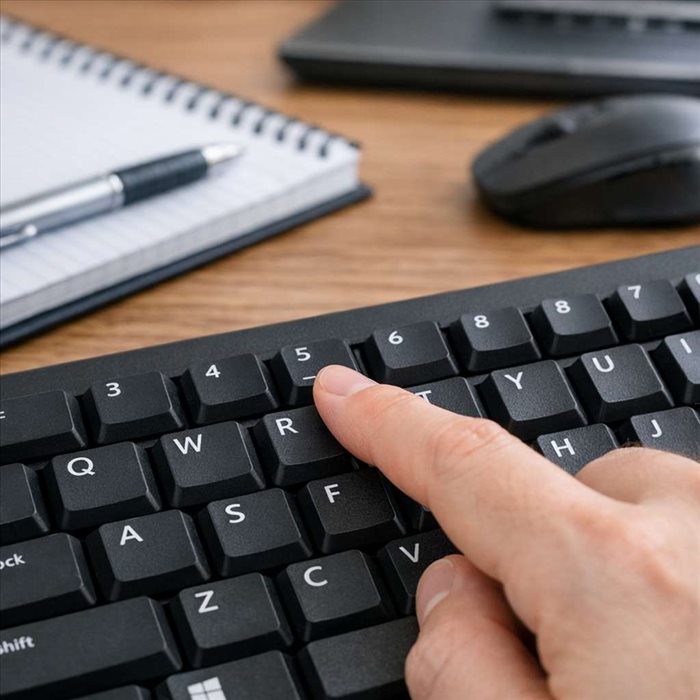
Sur un clavier AZERTY français, le « tiret du 6 » correspond au caractère
-, obtenu avec la touche 6 sans Maj. Sur un clavier QWERTY, cette logique n’existe pas : la touche 6 écrit généralement le chiffre 6. Le trait d’union se trouve habituellement à droite du 0. La difficulté vient aussi de la disposition logicielle activée : un clavier QWERTY physique peut afficher des caractères différents s’il est configuré en français, en anglais ou dans une autre langue.
Identifier le tiret recherché sur un clavier QWERTY
Le mot « tiret » désigne plusieurs caractères proches visuellement, mais leurs usages et leurs raccourcis diffèrent. Pour écrire une adresse e-mail, un nom de fichier ou un mot composé, c’est le
trait d’union classique (-) qui est attendu. Il s’agit également du signe moins dans de nombreux contextes.
Le tiret bas (_) sert notamment dans les identifiants, certains noms de fichiers et les adresses web. Enfin, les tirets demi-cadratin (–) et cadratin (—) sont des signes typographiques employés dans les textes éditoriaux.
Différence entre trait d’union, tiret bas et tirets typographiques
| Caractère | Nom courant | Usage principal |
| - | Trait d’union / signe moins | Mots composés, commandes, nombres négatifs |
| _ | Tiret bas / underscore | Identifiants, fichiers, programmation |
| – | Tiret demi-cadratin | Plages de dates ou de valeurs |
| — | Tiret cadratin | Incises et dialogues selon les conventions |
Emplacement de la touche « - » sur les dispositions QWERTY courantes
Sur un QWERTY américain, britannique ou international, la touche du trait d’union est en règle générale placée
immédiatement à droite de la touche 0, sur la rangée des chiffres. Elle porte souvent les symboles « - » et « _ ». Le trait d’union s’obtient sans combinaison de touches ; Maj permet d’écrire le tiret bas.
La sérigraphie peut varier légèrement selon le fabricant et le pays. En revanche, chercher le tiret sur la touche 6 d’un QWERTY standard ne donne normalement aucun résultat : cette touche correspond au chiffre 6 et, avec Maj, au symbole ^ sur la disposition américaine.
Saisir le trait d’union et le tiret bas avec un QWERTY américain
La méthode est directe lorsque la disposition active est « Anglais (États-Unis) » ou une variante QWERTY classique. Repérez la touche après le 0 : elle est située avant Retour arrière sur la plupart des ordinateurs portables et claviers externes.
Taper le signe moins ou trait d’union avec la touche située après le 0
Appuyez simplement sur la touche
-, sans Maj, Alt ni Ctrl. Vous obtenez le caractère requis pour « porte-monnaie », « e-mail », « 2024-2025 » ou une option de terminal telle que « -v ».
Si un logiciel remplace ce caractère par un signe plus long, ne modifiez pas immédiatement votre clavier : certains traitements de texte appliquent une correction typographique automatique. Pour une explication centrée sur le fonctionnement de la touche 6 en disposition française, consultez ce
guide sur le tiret du 6.
Obtenir le tiret bas avec la combinaison Maj + -
Maintenez la touche Maj enfoncée, puis pressez la même touche située à droite du 0. Le résultat est
_. Cette combinaison est utile pour créer un nom comme « dossier_client » sans espace.
Sur certains claviers compacts, les symboles sont plus serrés ou affichés sur plusieurs niveaux. Le principe reste identique : utilisez la touche portant simultanément le tiret et le tiret bas, puis Maj pour le second caractère.
Éviter la confusion avec la touche 6 d’un clavier AZERTY français
Le clavier AZERTY français associe traditionnellement le trait d’union à la touche 6. Un utilisateur habitué à cette disposition peut donc chercher spontanément le même emplacement sur un QWERTY. Or, le QWERTY organise les chiffres et symboles autrement.
Retenez ce repère simple :
AZERTY français : 6 pour le trait d’union ; QWERTY : touche après 0. Cette différence concerne la disposition choisie par le système, pas seulement les lettres imprimées sur les touches.
Retrouver le tiret selon la langue configurée sur l’ordinateur
Un caractère inattendu après avoir pressé la touche « - » signale souvent une disposition de clavier différente de celle supposée. Cela arrive fréquemment après un raccourci de changement de langue, une connexion à distance ou l’utilisation d’un ordinateur partagé.
Vérifier et changer la disposition du clavier sous Windows
Sous Windows, l’indicateur de langue apparaît habituellement dans la zone de notification, par exemple « FRA », « ENG » ou « FR ». Cliquez dessus pour sélectionner la disposition voulue. Le raccourci Windows + Espace permet aussi de parcourir les claviers installés.
Avant de supprimer une langue ou d’ajouter une disposition, vérifiez ces points :
- la langue affichée dans la barre des tâches ;
- la correspondance entre les caractères imprimés et ceux saisis ;
- la présence d’une disposition « Français » ou « Anglais (États-Unis) » ;
- le raccourci de bascule, afin d’éviter un changement involontaire.
Une configuration « Français » sur un clavier QWERTY physique peut être pratique pour écrire en français, mais les inscriptions des touches ne correspondent plus forcément aux caractères obtenus.
Identifier la disposition active sur macOS et Linux
Sur macOS, le menu de saisie dans la barre des menus indique la source active. Dans Réglages Système, la rubrique Clavier permet d’ajouter ou de retirer des sources d’entrée. Le visualiseur de clavier est utile pour voir les symboles produits avec Maj ou Option.
Sous Linux, la disposition se règle généralement dans les paramètres régionaux ou de clavier de l’environnement utilisé. Les noms peuvent différer selon GNOME, KDE ou une autre interface. L’essentiel est de sélectionner une disposition correspondant au clavier et à la langue de saisie souhaitée.
Cas d’un clavier physique QWERTY utilisé avec une disposition française
Dans ce cas, le système interprète les positions des touches comme celles d’un AZERTY, même si les étiquettes visibles indiquent autre chose. La touche physique correspondant au « - » peut alors ne plus être celle affichée à droite du 0.
La disposition logicielle a priorité sur l’apparence du clavier.
Pour éviter les erreurs dans les mots de passe ou les commandes, utilisez le clavier visuel du système avant de modifier définitivement les réglages. Il montre immédiatement quelle touche produit le caractère recherché.
Insérer les tirets typographiques dans un texte soigné
Le trait d’union ordinaire convient à la plupart des besoins courants. Les tirets plus longs sont toutefois utiles en rédaction, notamment pour distinguer une plage de dates d’un signe moins ou structurer certaines incises.
Utiliser les raccourcis pour le tiret demi-cadratin et le tiret cadratin
Sur macOS, Option + - produit généralement un tiret demi-cadratin, tandis que Option + Maj + - produit un tiret cadratin. Sous Windows, les codes Alt 0150 et Alt 0151 peuvent fonctionner avec un pavé numérique selon l’application et la configuration. Sous de nombreux systèmes Linux, Ctrl + Maj + U, suivi de 2013 ou 2014 puis Entrée, permet d’insérer ces caractères Unicode.
Ces méthodes varient davantage que la saisie du trait d’union. Dans un logiciel de bureautique, le menu Insertion ou les caractères spéciaux reste une solution fiable.
Employer le bon signe dans une phrase, une plage de dates ou un dialogue
Utilisez le trait d’union dans « un rendez-vous », le demi-cadratin dans « 2020–2024 » et le cadratin selon la charte éditoriale retenue. En français, les dialogues sont souvent introduits par un tiret cadratin ou demi-cadratin précédé d’une espace ; les conventions peuvent varier selon l’éditeur.
Résoudre les erreurs de saisie les plus fréquentes
Le caractère affiché ne correspond pas à la touche pressée
Commencez par vérifier la langue du clavier, puis testez la touche dans un éditeur de texte simple. Si l’écart persiste sur plusieurs applications, la disposition active est probablement incorrecte. Si une seule touche ne répond pas, un problème matériel, des poussières ou une défaillance du clavier peuvent être en cause.
Le tiret est remplacé automatiquement par un autre symbole
Les éditeurs peuvent transformer deux traits d’union en tiret long ou modifier un trait selon le contexte. Désactivez la correction automatique si elle gêne la saisie technique, notamment pour les adresses, les références ou le code. Pour les champs sensibles, copiez-collez uniquement après avoir vérifié que le caractère est bien le
trait d’union standard (-).
Retenir le bon emplacement du tiret sur un QWERTY
Sur un clavier QWERTY, le tiret recherché ne se trouve généralement pas sur la touche 6 : il s’obtient avec la touche placée
à droite du 0. Sans Maj, elle produit le trait d’union ou signe moins (-) ; avec Maj, elle donne le tiret bas (_). Si le résultat affiché ne correspond pas, la cause est le plus souvent la
disposition de clavier active, et non une erreur de frappe. Vérifiez donc la langue configurée avant de chercher un autre raccourci. Pour un texte courant, privilégiez le trait d’union standard ; réservez les tirets typographiques aux usages éditoriaux adaptés. Ce repère simple permet de saisir le bon caractère rapidement, quel que soit le clavier physique utilisé.